
In diesem Artikel erfahren Sie, wie Sie die AFAS-Integration aktualisieren, die Ihre Personaldaten mit My Effectory verbindet. Die Integration funktioniert derzeit mit einem Classic-Token aus Ihrer AFAS-Umgebung. AFAS stellt diese Authentifizierungsmethode ein. Darum müssen Sie die Verbindung auf OAuth-Client-Anmeldedaten umstellen. My Effectory unterstützt diese Methode.
Wenn jemand in Ihrer Organisation AFAS verwaltet, beziehen Sie diese Person in die folgenden Schritte ein.
Warum diese Änderung erforderlich ist
- AFAS akzeptiert ab dem 1. Mai 2027 keine Classic-Token mehr. Nach diesem Datum müssen alle Verbindungen OAuth verwenden.
- Sobald das Classic-Token nicht mehr funktioniert, wird die Integration beendet und die Personaldaten werden nicht mehr mit My Effectory synchronisiert.
Vorbereitung
- Stellen Sie sicher, dass Sie Zugriff auf AFAS (App-Connector- und GetConnector-Verwaltung) sowie auf My Effectory (Integrationseinstellungen) haben.
- Planen Sie die Aktualisierung rechtzeitig vor dem 1. Mai 2027.
Teil 1: Die Verbindung in AFAS aktualisieren
Schritt 1: Feldvorlage exportieren
- Gehen Sie in AFAS zu „GetConnector verwalten“.
- Exportieren Sie Ihren bestehenden Get Connector.
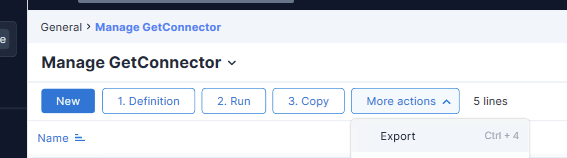
Dadurch müssen Sie die Felder bei der Einrichtung des neuen App Connectors nicht erneut auswählen.
Schritt 2: Einen neuen App Connector erstellen
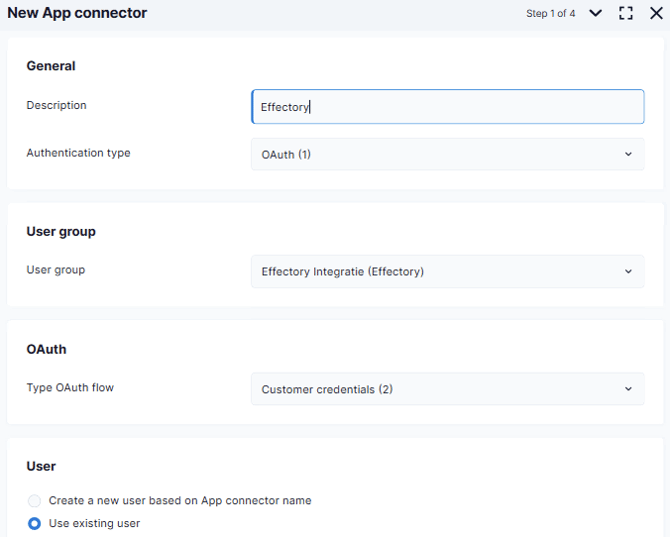
- Gehen Sie zu Algemeen → Beheer → App Connector.
- Erstellen Sie einen neuen Connector.
Schritt 3: Authentifizierungstyp auswählen
- Wählen Sie OAuth-Client-Anmeldedaten.
Schritt 4: Bestehende Gruppen und Benutzer:innen wiederverwenden
- Verwenden Sie die Gruppen und Benutzer:innen, die für die ursprüngliche Effectory-Integration erstellt wurden.
- Erstellen Sie keine neuen Gruppen oder Benutzer:innen.
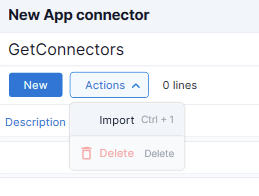
Schritt 5: Get Connector importieren
- Klicken Sie auf „Maßnahmen“.
- Importieren Sie die Datei, die Sie in Schritt 1 exportiert haben.
Schritt 6: Importierten Connector prüfen
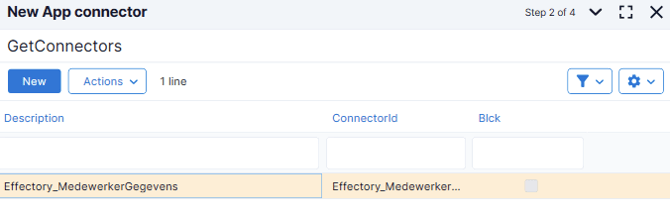
- Klicken Sie zweimal auf die importierte GetConnector und klicken Sie auf „Weiter“.
- Prüfen Sie, ob die Datenfelder mit Ihrer bestehenden Schnittstelle übereinstimmen, einschließlich aller eingerichteten Filter.
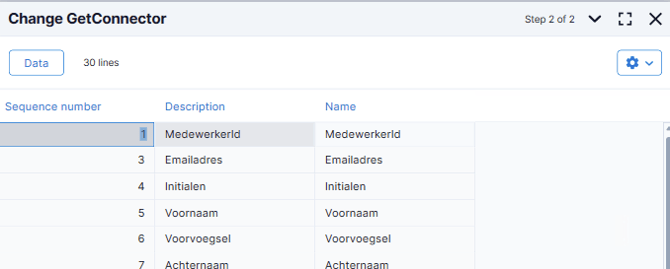
Schritt 7: Connector speichern und Zugangsdaten sicher aufbewahren
- Speichern Sie die Connector-Einstellungen.
- Sie sehen die neuen Zugangsdaten auf dem Bildschirm. Kopieren Sie die Client-ID und das Client Secret und bewahren Sie diese sicher auf.
Wichtig: Teilen Sie das Client Secret nicht per E-Mail. Bewahren Sie es an einem sicheren Ort auf, z. B. in einem Passwort-Manager.
Teil 2: Verbindung in My Effectory aktualisieren
Schritt 1: Neue Zugangsdaten eingeben
- Gehen Sie in My Effectory zu „Integrationen → Einstellungen“.
- Fügen Sie die Client-ID und das Client Secret aus AFAS ein.
Schritt 2: Daten synchronisieren
- Gehen Sie zu „Integrationen → Datenübertragungen“.
- Klicken Sie auf „Jetzt synchronisieren“.
Schritt 3: Daten überprüfen
- Wenn die Synchronisierung abgeschlossen ist, bestätigen Sie, dass Ihre Daten korrekt sind und mit Ihrer Connector-Vorlage übereinstimmen.
- Wenn etwas anders ist oder fehlt, überprüfen Sie Ihre Connector-Vorlage in AFAS oder kontaktieren Sie den Support.
Schritt 4: Alten App Connector entfernen
- Sobald Ihre Daten korrekt sind, können Sie den alten App Connector in AFAS entfernen.
Ihre Verbindung ist jetzt aktualisiert und verwendet OAuth-Client-Zugangsdaten.
Benötigen Sie Hilfe? Wenn Sie Fragen haben oder Unterstützung benötigen, kontaktieren Sie uns unter helpdesk@effectory.com.