
In dit artikel lees je hoe je de AFAS-integratie bijwerkt die je medewerkersgegevens aan My Effectory koppelt. De integratie gebruikt momenteel een Classic token uit je AFAS-omgeving. AFAS ondersteunt deze authenticatiemethode binnenkort niet meer. Daarom moet je overstappen van een classic token naar OAuth client credentials. My Effectory ondersteunt deze methode.
Als iemand in je organisatie AFAS beheert, betrek diegene dan bij deze stappen.
Waarom deze wijziging nodig is
- AFAS accepteert vanaf 1 mei 2027 geen Classic-tokens meer. Na deze datum moeten alle koppelingen OAuth gebruiken.
- Zodra classic tokens niet meer werken, stopt de integratie en worden medewerkersgegevens niet langer gesynchroniseerd met My Effectory.
Voordat je begint
- Zorg dat je toegang hebt tot AFAS (beheer van App Connector en GetConnector) en My Effectory (Instellingen voor integraties).
- Plan deze update ruim vóór 1 mei 2027.
Deel 1: De koppeling in AFAS bijwerken
Stap 1: Exporteer je GetConnector-definitie
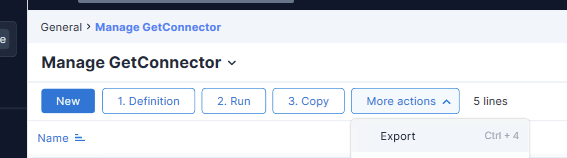
- Ga naar Beheer GetConnector in AFAS.
- Exporteer je bestaande GetConnector.
Zo hoef je de velden niet opnieuw te selecteren wanneer je de nieuwe App Connector configureert.
Stap 2: Maak een nieuwe App Connector
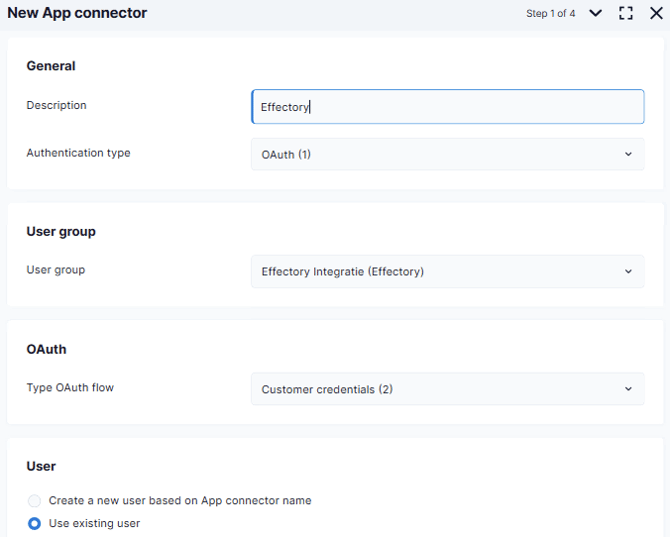
- Ga naar Algemeen → Beheer → App Connector.
- Maak een nieuwe connector.
Stap 3: Selecteer het authenticatietype
- Kies OAuth client credentials .
Stap 4: Hergebruik de bestaande groepen en gebruikers
- Gebruik de groepen en gebruikers die zijn aangemaakt voor de oorspronkelijke Effectory-integratie.
- Maak geen nieuwe groepen of gebruikers aan.
Stap 5: Importeer je GetConnector
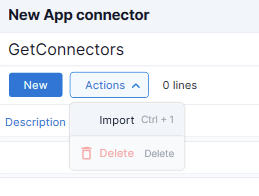
- Klik op Acties.
- Importeer het bestand dat je in stap 1 hebt geëxporteerd.
Stap 6: Controleer de geïmporteerde connector
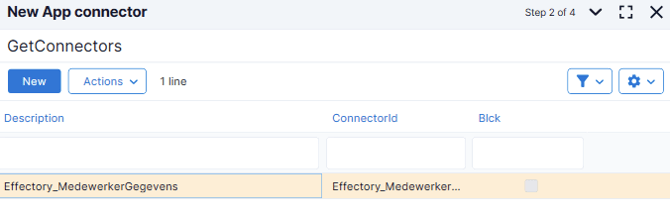
- Dubbelklik op de geïmporteerde GetConnector en klik op Volgende.
- Controleer of de gegevensvelden overeenkomen met je bestaande connector, inclusief eventuele filters.
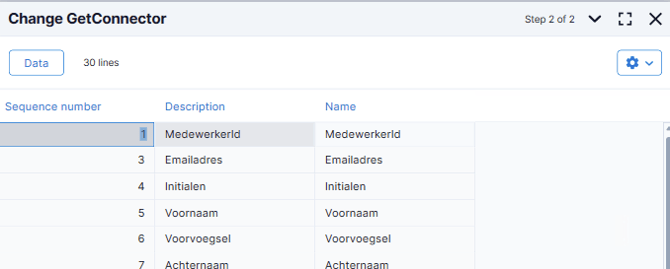
Stap 7: Sla de connector op en bewaar de inloggegevens
- Sla de connector op.
- De nieuwe inloggegevens worden op het scherm weergegeven. Kopieer de client-ID en client secret en bewaar ze veilig.
Important: Do not share the client secret by email. Store it in a secure location, such as a password manager.
Belangrijk: Deel de client secret niet via e-mail. Bewaar het op een veilige locatie, zoals een wachtwoordmanager.
Deel 2: De verbinding bij in My Effectory bijwerken
Stap 1: Voer de nieuwe inloggegevens in
- Ga in My Effectory naar Integraties → Instellingen.
- Kopieer en plak de client ID en client secret uit AFAS.
Stap 2: Synchroniseer je gegevens
- Ga naar Integraties → Gegevensruns.
- Klik op Nu synchroniseren.
Stap 3: Controleer je gegevens
- Als de synchronisatie voltooid is, bevestig je dat je gegevens correct zijn en overeenkomen met de definitie van je GetConnector.
- Klopt er iets niet of ontbreken er gegevens? Controleer dan je GetConnector definitie in AFAS of neem contact op met de helpdesk.
Stap 4: Verwijder de oude App Connector
- Controleer of je gegevens kloppen en verwijder daarna de oude App Connector in AFAS.
Je koppeling is nu bijgewerkt en werkt met OAuth inloggegevens.
Heb je hulp nodig? Heb je vragen of hulp nodig? Neem dan contact met ons op via helpdesk@effectory.com.